初めてホームページを作る、あるいは制作会社に依頼する際に「トップページには具体的にどんな情報を載せればいいの?」と悩む方は多いのではないでしょうか。トップページは、訪問者が最初に目にする場所であり、“お店の顔”とも言える重要な存在です。ここでの印象が良いと、そのままサイト内を回遊してもらいやすくなり、最終的な問い合わせや購入などのアクションにつながる可能性も高まります。
この記事では、初心者の方にも分かりやすいように、トップページの代表的な構成要素と、それぞれの役割・ポイントを詳しく解説します。ホームページ制作やリニューアルを考えている方は、ぜひ参考にしてみてください。
ヘッダー(Header)
ヘッダーとは?
ヘッダーはホームページの最上部に表示される部分で、サイトの「顔」とも言える重要なエリアです。訪問者が最初に目にする要素でもあり、サイトのブランドイメージを瞬時に伝える役割を持っています。また、多くの場合、どのページを見ても同じデザイン・内容が表示されることから、「サイト全体の案内役」とも言えるでしょう。
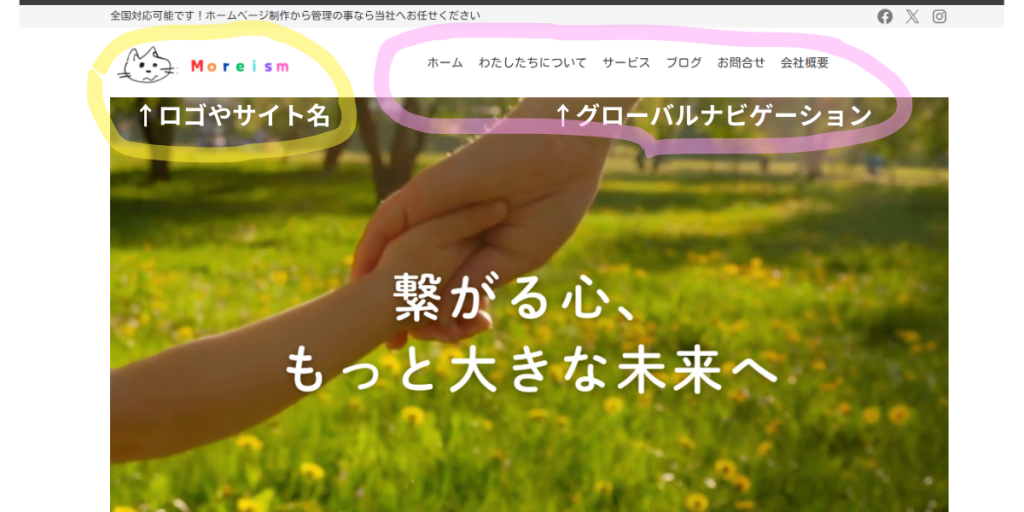
主な構成要素
- ロゴやサイト名
- 企業やブランドのロゴ、またはサイトのロゴを配置します。
- 一目で「どこのサイトなのか」「どんなサービスを提供しているのか」が伝わるようにしましょう。
- グローバルナビゲーション(メインメニュー)
- サイト内の主要なページへのリンクをまとめたメニューを配置します。
- 例:ホーム / わたしたちについて/サービス / 事例 / 料金 / お問い合わせ など
- ユーザーが目的のページへスムーズに移動できるよう、わかりやすく整理しましょう。
- 問い合わせボタン(場合によっては電話番号など)
- すぐに問い合わせてほしい、電話連絡が欲しい場合などは、ヘッダーに大きめのボタンや電話番号を配置するケースもあります。
- 例:「無料相談」ボタン/「今すぐ電話」ボタン「無料相談」ボタン/「今すぐ電話」ボタン「無料相談」ボタン/「今すぐ電話」ボタン
ポイント・注意点
- 視覚的にわかりやすいデザイン
ロゴやメニューがゴチャゴチャせず、サッと見ただけで会社名・サービス名が分かるように工夫しましょう。 - 全ページ共通デザインを基本とする
ユーザーがどのページにいても迷わずに戻れるよう、基本的には全ページで同じヘッダーを使用します。 - ブランドイメージを統一する
サイト全体のカラーやテイストを反映し、ブランディングを意識したデザインにすることで、信頼感が高まります。
メインビジュアル(ファーストビュー)
メインビジュアルとは?
トップページを開いたときに、画面いっぱいに表示される大きな画像やキャッチコピーのエリアです。ファーストビューと呼ばれることもあり、ユーザーが受け取る第一印象に大きく影響します。
動画を流しても良いですし、バナー画像をスライダーで表示させても良いと思います。
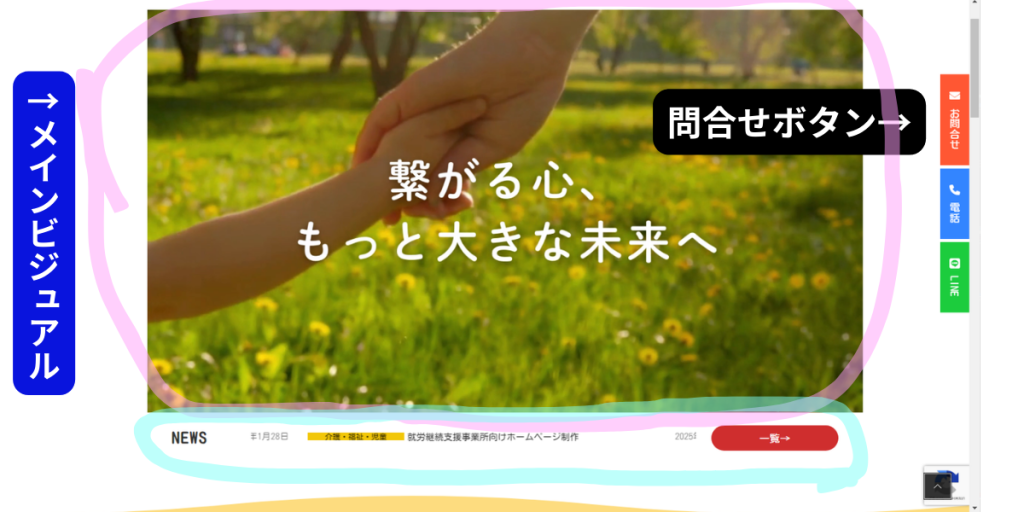
主な構成要素
- キャッチコピー
- そのサイトやサービスの価値を短い言葉でアピールします。
- 例:「あなたのビジネスを加速させる、最先端のWeb制作サービス」「あなたのビジネスを加速させる、最先端のWeb制作サービス」「あなたのビジネスを加速させる、最先端のWeb制作サービス」
- メイン画像(または動画)
- 視覚的に印象を与えるために大きめの写真やイラスト、あるいは動画を用いることも。
- 商品を扱うサイトなら商品写真、コーポレートサイトなら会社の雰囲気が分かるイメージなどを使いましょう。
- CTA(行動を促すボタン)
- メインビジュアル内に「お問い合わせ」や「資料請求」のボタンを配置して、すぐにアクションしてもらう導線を作る場合もあります。
ポイント・注意点
- 文字数はできるだけ短く端的に
ファーストビューのキャッチコピーは、訪問者が瞬間的に理解できるような短いフレーズが理想です。 - 主張したいイメージを明確にする
サイト・商品・サービスの魅力を直感的に伝えたいので、ビジュアル選びは慎重に。 - 重要情報を盛り込みすぎない
ファーストビューにはインパクトを与える情報のみ掲載し、詳細は下部や別ページで伝えましょう。
主なサービスや商品の紹介
概要
トップページでは、サイトのメインコンテンツである「サービス内容」や「商品ラインナップ」をざっくりと紹介します。訪問者が「このサイトはどんなことをしているんだろう?」と疑問に思ったときに、すぐ確認できるようになっているのが理想です。
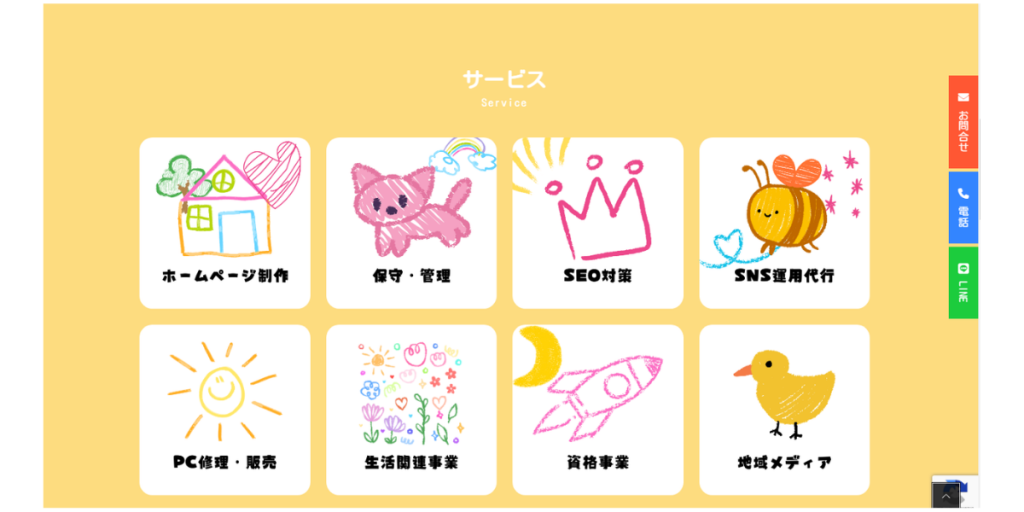
主な構成要素
- サービス(商品)名と概要
- サービスや商品の名前と、それぞれの特徴を短い文章でまとめます。
- 例:Web制作プランA:小規模サイトに最適なプランWeb制作プランA:小規模サイトに最適なプランWeb制作プランA:小規模サイトに最適なプラン
- 画像やアイコンを用いて視覚的に紹介
- テキストだけでなくアイコンや写真を配置することで、ひと目で内容をイメージできるように。
- 詳細ページへのリンク(More ボタン)
- トップページは概要にとどめ、より詳しい内容は個別のページで確認できるようにしましょう。
ポイント・注意点
- 興味を持った人がすぐ詳細を見られる導線づくり
「もっと詳しく」「プランを見る」などのボタンでスムーズに遷移できると親切です。 - メリットや他社との違いを簡潔に
「なぜこのサービスが良いのか」「どういう人にオススメなのか」が分かると問い合わせにつながりやすいです。
最新情報・お知らせ
概要
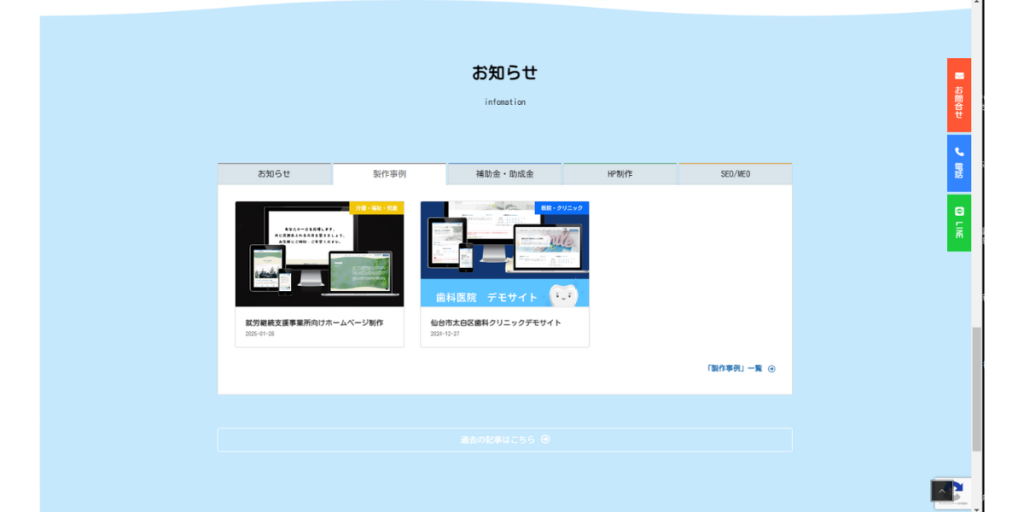
ユーザーにサイトや会社の新着情報を伝えるためのコーナーです。イベント告知、キャンペーン、新製品リリース、メディア掲載情報など、常に最新の動きを発信します。
主な構成要素
- 更新日時・タイトル一覧
- 最新の記事やお知らせを時系列で表示。
- 例:[2025.02.01]新規プランの提供を開始しました[2025.01.15]サイトメンテナンスのお知らせ[2025.02.01] 新規プランの提供を開始しました [2025.01.15] サイトメンテナンスのお知らせ[2025.02.01]新規プランの提供を開始しました[2025.01.15]サイトメンテナンスのお知らせ
- リンク先ページ(詳細ページ)
- お知らせの見出しをクリックすると、詳細記事にジャンプできるように設定しておきましょう。
- カテゴリやタグの設定
- お知らせが増えるとカテゴリ分けがあると便利です。
- 例:イベント / キャンペーン / メディア情報
ポイント・注意点
- 更新のしやすさを重視
新着情報が古いままだと「このサイト動いていないのかな…」と悪い印象を与えるので、更新頻度には注意が必要です。 - 最新情報が常に上に来るように
時系列表示が基本で、訪問者がすぐに最新記事にアクセスできる設計にします。
実績・事例・お客様の声
概要
自社の信頼性や実力を裏付けるのが「実績・事例」や「お客様の声」。どれだけ素晴らしいサービスを提供していても、具体的な成果や体験談がないとユーザーの信用を得るのは難しいです。
主な構成要素
- 制作実績・導入事例のビジュアル
- 写真やスクリーンショットなどを用いて、どんなプロジェクトを手掛けたのかを視覚的に紹介します。
- 成果・効果の説明
- 「売上が○%増加した」「問い合わせが倍になった」など、数字を交えると説得力が増します。
- お客様の声・ testimonials
- 実際に利用した顧客からのコメントや感想を載せることで、より具体的なイメージと安心感を与えます。
ポイント・注意点
- ビフォーアフターを示す
サービスを受ける前と後でどのように変化したのかが分かると、興味が高まります。 - 許可を得たうえで実名や会社名を載せる
特に企業名や個人名を公開する場合は、必ずクライアント等の許可を取りましょう。
会社概要・プロフィール
概要
トップページでは、会社(または運営者)の概要を簡単にまとめることが多いです。特に個人事業主の場合は、どんな人が運営しているのか分かることで安心感を与えられます。
主な構成要素
- 会社・運営者名と基本情報
- 社名、代表者名、所在地、設立年など、最低限の情報を載せます。
- ミッションやビジョンの簡単な紹介
- 「どんな想いで事業をしているのか」「何を目指しているのか」を簡潔に記載。
- スタッフ写真やオフィス風景(可能であれば)
- 写真を載せることで雰囲気や信頼感が高まります。
ポイント・注意点
- 詳しい会社概要ページへのリンクを用意する
トップページには概要を載せる程度にとどめ、詳細な情報は「会社概要ページ」「スタッフ紹介ページ」などでカバーするのが一般的です。
CTA(問い合わせ・資料請求などの行動喚起)
概要
「CTA(Call To Action)」はユーザーに具体的な行動を促すボタンやテキストのことです。トップページの随所に問い合わせや見積もり依頼、資料請求などのCTAを配置することで、ビジネスのゴール(コンバージョン)につなげやすくなります。
主な構成要素
- 問い合わせボタンやリンク
- シンプルに「お問い合わせはこちら」と書かれたボタンを大きめに設置。
- 無料相談やキャンペーン誘導
- 「無料相談受付中」「キャンペーン実施中」など、ユーザーにとって魅力的なオファーがある場合に効果的です。
- メルマガ登録やSNSフォローの案内
- すぐに問い合わせをしないユーザー向けに、メルマガやSNSを案内して継続的に接点を持つ工夫も大切です。
ポイント・注意点
- ボタンは目立たせる
他の要素と明確に区別して、すぐ気づいてもらえるように工夫しましょう(色を変える、サイズを大きくするなど)。 - 何をするとどうなるかを明確に
「ボタンを押すと問い合わせフォームへ行ける」「資料請求すると何がもらえるのか」などをしっかり伝えましょう。
フッター(Footer)
概要
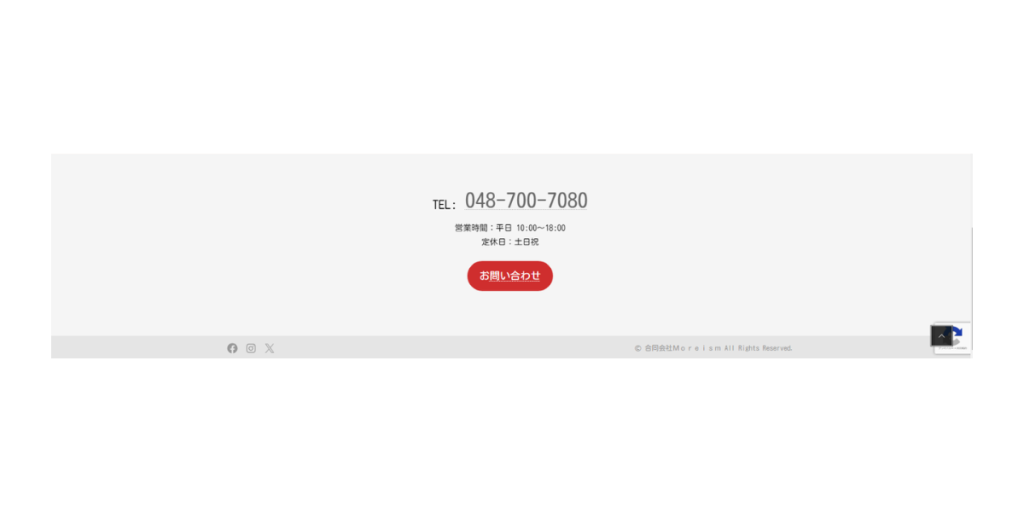
フッターはページの最下部に配置される要素です。ユーザーがサイトを一通り見終わった後に確認する場所で、追加の情報や再度のメニュー案内を提供します。
主な構成要素
- サイト内主要リンク
- ヘッダー同様、主要ページへのリンクをまとめておくと便利です。
- 運営会社情報・著作権表記
- 例:
© 2025 〇〇会社. All Rights Reserved. - プライバシーポリシーや利用規約などへのリンクもここにまとめるケースが多いです。
- 例:
- SNSリンクや問い合わせボタンの再掲
- ヘッダーだけでなくフッターにも問い合わせボタンやSNSアイコンを配置しておくと、迷わず行動しやすくなります。
ポイント・注意点
- ヘッダーと同じくらい重要な役割を持つ
ユーザーはページを最後までスクロールした際にフッターを目にすることが多いため、行動を促す要素や問い合わせ導線をしっかり配置しましょう。
まとめ
ホームページのトップページは、訪問者が最初に出会う“玄関”であり、サイト全体の印象を左右する非常に重要な部分です。
- ヘッダーやメインビジュアルではブランド・サービスの特徴をわかりやすく打ち出す。
- サービス紹介、実績紹介、最新情報などで「何をしているのか」「どんな実力や成果があるのか」を伝える。
- CTAを効果的に配置し、問い合わせや資料請求につなげる導線を整備する。
- フッターにも主要情報や運営会社情報、問い合わせ導線をまとめ、サイトの締めくくりをしっかり行う。
これらのポイントを押さえておけば、初めてホームページを制作・依頼する際にも「トップページに何を載せるべきか」が明確になり、スムーズに構成を決められます。ぜひ参考に、効果的なトップページを作ってみてください。
次はどうする?
- 本格的にホームページを作る・リニューアルするなら、サイトマップやコンテンツプランをもう一度練り直し、ページごとに何を掲載するか明確にしてから制作に入るとスムーズです。
- レスポンシブデザイン(スマホ対応)、SEO対策、アクセス解析など、トップページを活かすための細かい設定や運用も同時に検討することが重要です。
もし分からないことや、もっと詳しく知りたいことがあれば、お気軽にご相談ください。あなたのビジネスを成功に導くホームページづくりを、ぜひサポートさせていただきます。